Apakah ponsel Anda yang dulu cepat kini jadi lamban dan sering lag? Banyak pengguna Galaxy M Series mengalami hal ini. Solusinya lebih sederhana dari yang dibayangkan.
Penurunan performa ini biasanya bukan karena kerusakan hardware. Tapi karena data sementara dan pengaturan sistem yang kurang optimal. Pembersihan berkala dan penyesuaian pengaturan bisa mengembalikan kecepatan perangkat.
Dengan mengikuti panduan Galaxy M Series yang tepat, Anda bisa mengurangi lag dan pengurasan baterai. Langkah-langkah perawatan internal ini membuat gadget Anda berfungsi lancar. Ini mendukung produktivitas sehari-hari.
Manajemen cache dan pengaturan daya yang cerdas sangat penting. Seperti dijelaskan di panduan penghematan baterai, matikan fitur yang tidak perlu dan atur kecerahan layar. Kombinasi pembersihan dan konfigurasi yang benar adalah kunci untuk cara cepat Galaxy M Series tetap cepat.
Poin Penting
- Penurunan kecepatan ponsel sering disebabkan oleh file sementara (cache) dan aplikasi latar belakang.
- Pemeliharaan rutin bersifat proaktif dan dapat mencegah lag serta boros baterai.
- Dua pilar utama perawatan adalah pembersihan internal dan penyesuaian pengaturan sistem.
- Tindakan ini membantu menjaga responsivitas dan kinerja perangkat dalam jangka panjang.
- Optimasi pengaturan daya, seperti mengatur kecerahan layar, berkontribusi pada performa yang stabil.
Pembersihan Cache dan Data Aplikasi
Mengelola cache dan data aplikasi penting untuk perangkat Samsung Galaxy M Series. Ini membantu perangkat tetap lancar. Namun, banyak yang lupa melakukan ini.
Mengapa Pembersihan Cache Penting?
Cache adalah file sementara dari aplikasi seperti Instagram dan TikTok. Mereka membantu mempercepat loading konten. Data yang sering diakses disimpan agar tidak perlu diunduh lagi.
Jika cache menumpuk, perangkat bisa jadi lambat. Ini karena ruang penyimpanan dan RAM terpakai banyak. Galaxy M Series akan sulit mengelola sumber daya.
Aplikasi media sosial dan game besar menghasilkan banyak cache. Penggunaan berulang menumpuk file sementara. Membersihkan cache rutin bisa memperbaiki performa.
Cara Membersihkan Cache di Galaxy M Series
Membersihkan cache di Galaxy M Series mudah. Ada dua cara: membersihkan cache per aplikasi atau semua cache sekaligus.
Untuk membersihkan cache aplikasi tertentu, buka Pengaturan > Aplikasi. Pilih aplikasi, lalu tap Penyimpanan. Di bawah, ada opsi Hapus Cache.
Metode kedua membersihkan semua cache sistem. Buka Pengaturan > Perawatan perangkat > Penyimpanan. Di sana, tap Hapus data cache.
Untuk panduan lebih lanjut, baca tutorial lengkap cara menghapus cache di. Artikel ini menjelaskan berbagai metode pembersihan.
Menghapus Data Aplikasi untuk Mempercepat Performa
Ada opsi Hapus Data atau Clear Data untuk aplikasi tertentu. Ini mengembalikan aplikasi ke setelan awal. Semua data pengguna akan hilang.
Hapus data aplikasi saat aplikasi sering bermasalah atau memakan banyak sumber daya. Ini bisa memperbaiki aplikasi yang sering crash atau memakan RAM.
Prosedurnya mirip dengan pembersihan cache. Buka Pengaturan > Aplikasi > pilih aplikasi > Penyimpanan. Tap Hapus Data atau Clear Data.
Perbedaan utama antara Hapus Cache dan Hapus Data penting. Hapus Cache hanya menghapus file sementara. Hapus Data menghapus semua data termasuk login dan file unduhan.
Menerapkan trik galaxy m series ini rutin penting. Membersihkan cache dan menghapus data aplikasi bermasalah meningkatkan performa perangkat.
Langkah-langkah ini bagian dari tutorial galaxy m series untuk perawatan perangkat. Lakukan setiap 1-2 bulan. Frekuensi bisa disesuaikan dengan penggunaan dan jenis aplikasi.
Pengaturan Sistem untuk Performa Optimal
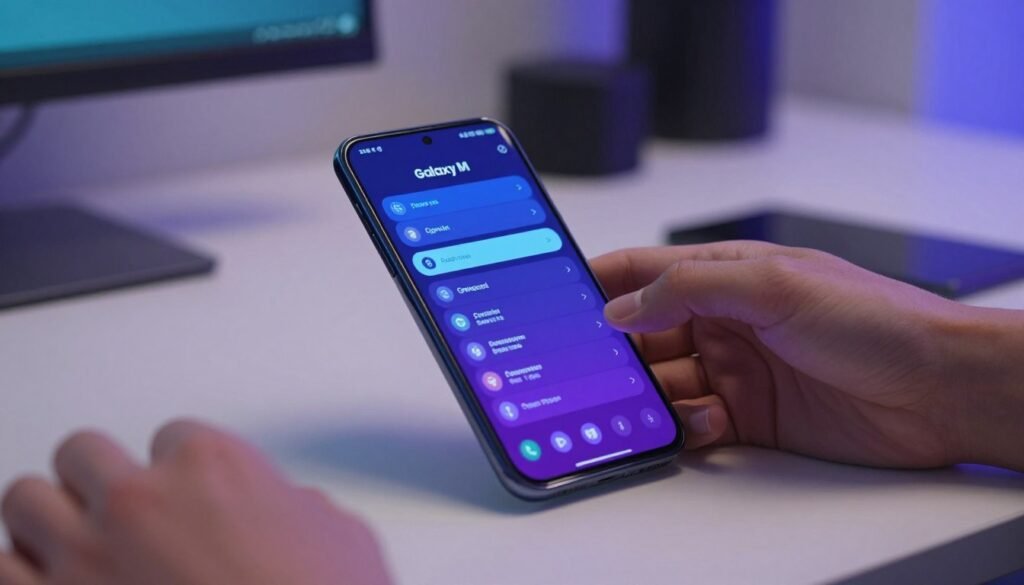
Konfigurasi awal perangkat bisa dioptimalkan lebih lanjut. Ini membebaskan sumber daya dan meningkatkan responsivitas. Strategi Galaxy M Series efektif melibatkan penyesuaian sistem. Ini memberikan kontrol lebih atas konsumsi daya, memori, dan beban grafis.
Mengelola Aplikasi yang Berjalan di Latar Belakang
Aplikasi yang tetap aktif di latar belakang bisa menguras RAM dan baterai. Ini menyebabkan lag dan bahkan membuat HP Samsung cepat panas. Untuk mengatasinya, batasi aktivitas aplikasi yang tidak penting.
Ikuti langkah-langkah ini:
- Buka Pengaturan > Aplikasi.
- Pilih aplikasi yang sering digunakan atau dicurigai boros sumber daya.
- Ketuk Baterai atau Penggunaan baterai.
- Cari opsi “Batasi aktivitas latar belakang” atau serupa, lalu aktifkan.
Tindakan ini mencegah aplikasi berjalan secara diam-diam. Ini membuat memori lebih lega untuk tugas utama.
Menggunakan Mode Hemat Daya
Mode Hemat Daya (Power Saving Mode) memperpanjang usia baterai. Fitur ini juga meningkatkan kecepatan respons pada kondisi tertentu.
Saat diaktifkan, sistem akan:
- Membatasi kinerja puncak CPU.
- Mengurangi sinkronisasi latar belakang.
- Menurunkan kecerahan layar dan refresh rate.
Dengan beban proses yang disederhanakan, navigasi antar menu jadi lebih lancar. Ini adalah petunjuk Galaxy M Series sederhana yang memberikan dampak ganda: baterai awet dan performa lebih stabil.
Menonaktifkan Animasi untuk Kecepatan Lebih
Transisi dan animasi yang halus membutuhkan daya proses grafis. Menonaktifkannya membuat navigasi terasa instan. Pengaturan ini tersedia di Opsi Pengembang (Developer Options).
Berikut cara mengakses dan mengaturnya:
- Buka Pengaturan > Tentang Ponsel > Informasi Perangkat Lunak.
- Ketuk Nomor Build sebanyak 7 kali hingga muncul notifikasi “Anda sekarang adalah pengembang”.
- Kembali ke Pengaturan, buka Opsi Pengembang.
- Cari kategori “Menggambar” dan atur ketiga opsi berikut menjadi Animasi dimatikan:
- Skala animasi jendela
- Skala animasi transisi
- Skala animasi animator
Perubahan ini memberikan sensasi kecepatan yang lebih langsung. Sebelum mencari aplikasi untuk HP agar game lebih, coba terlebih dahulu petunjuk Galaxy M Series tingkat lanjut ini untuk mengurangi beban grafis.
Dengan menerapkan ketiga penyesuaian sistem ini, pengguna bisa menciptakan fondasi yang kuat untuk performa yang konsisten. Ini merupakan bagian integral dari strategi Galaxy M Series yang komprehensif.
Memperbarui Sistem Operasi dan Aplikasi
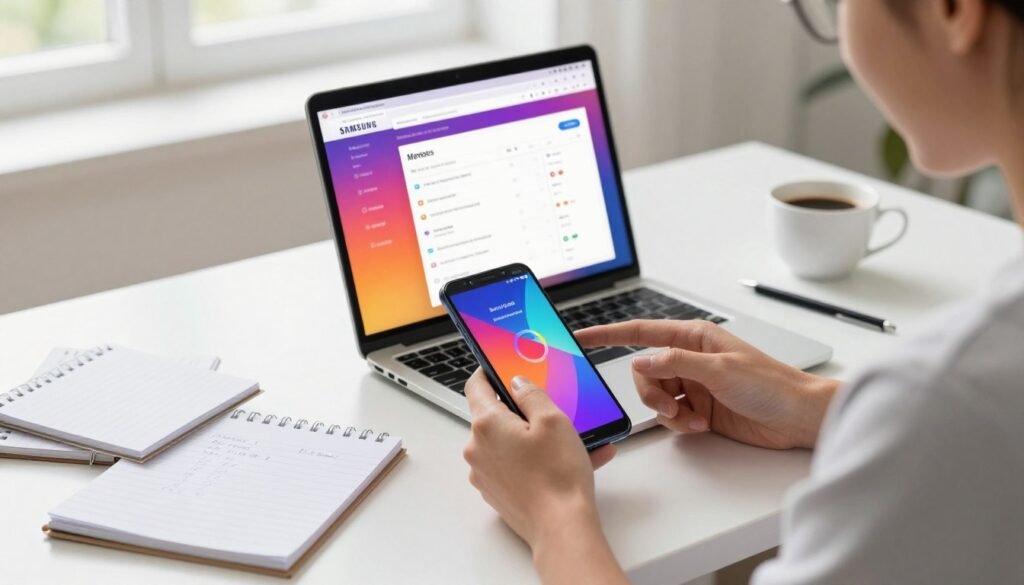
Untuk menjaga Galaxy M Series berjalan lancar, update sistem dan aplikasi rutin sangat penting. Ini tidak hanya menambah fitur baru, tapi juga meningkatkan kinerja perangkat.
Banyak orang sering kali mengabaikan notifikasi pembaruan. Padahal, ini adalah metode efektif galaxy m series untuk menjaga performa. Dengan pembaruan teratur, perangkat tetap kompatibel dengan teknologi terbaru.
Pentingnya Pembaruan untuk Kecepatan
Pembaruan sistem operasi One UI dan Android sangat membawa perbaikan. Developer Samsung rutin merilis optimasi kode yang mengurangi beban sistem.
Perbaikan bug dan peningkatan keamanan juga penting. Perangkat yang stabil beroperasi lebih cepat dan responsif.
Pembaruan aplikasi juga penting. Versi terbaru lebih efisien dalam menggunakan sumber daya. Aplikasi yang diupdate juga lebih kompatibel dengan sistem operasi baru.
Cara Memeriksa dan Melakukan Pembaruan
Memeriksa pembaruan sistem operasi di Galaxy M Series mudah. Ikuti langkah-langkah galaxy m series berikut untuk proses yang aman:
- Buka aplikasi Pengaturan di perangkat
- Gulir ke bawah dan pilih Pembaruan perangkat lunak
- Ketuk opsi Unduh dan instal
- Tunggu sistem memeriksa ketersediaan pembaruan
- Jika tersedia, ikuti instruksi di layar untuk menginstal
Pastikan perangkat terhubung ke Wi-Fi stabil dan baterai cukup. Proses pembaruan membutuhkan waktu 15-30 menit, tergantung ukuran file.
Mengelola Pembaruan Aplikasi Secara Otomatis
Mengatur pembaruan otomatis di Google Play Store menghemat waktu. Fitur ini memastikan semua aplikasi terbaru tanpa intervensi manual.
Berikut cara mengaktifkan pembaruan otomatis:
- Buka Google Play Store di Galaxy M Series
- Ketuk ikon profil di pojok kanan atas
- Pilih Setelan lalu Preferensi Jaringan
- Cari opsi Update aplikasi secara otomatis
- Pilih “Hanya melalui Wi-Fi” untuk mengontrol penggunaan data
Pengaturan ini mencegah pembaruan menggunakan kuota data seluler. Aplikasi hanya diupdate saat terhubung ke Wi-Fi.
Selain pembaruan sistem, ada cara lain untuk membuat HP biasa jadi HP gaming tanpa root. Teknik optimasi tambahan ini melengkapi strategi pembaruan reguler.
| Jenis Pembaruan | Frekuensi Disarankan | Dampak pada Performa | Ukuran File Rata-rata | Waktu Proses |
|---|---|---|---|---|
| Sistem Operasi (Major) | 6-12 bulan sekali | Signifikan – optimasi besar | 1.5-3 GB | 30-60 menit |
| Sistem Operasi (Minor) | 1-3 bulan sekali | Sedang – perbaikan bug | 200-800 MB | 15-30 menit |
| Aplikasi Inti Samsung | Otomatis via Galaxy Store | Ringan-Sedang | 50-300 MB | 5-15 menit |
| Aplikasi Third-Party | Otomatis via Play Store | Ringan – kompatibilitas | Varies | 2-10 menit |
| Keamanan Bulanan | Setiap bulan | Ringan – proteksi | 100-300 MB | 10-20 menit |
Tabel di atas menunjukkan berbagai jenis pembaruan. Ini membantu pengguna mengatur prioritas pembaruan dengan lebih efektif.
Pembaruan reguler adalah investasi untuk performa jangka panjang. Galaxy M Series yang selalu diperbarui memberikan pengalaman penggunaan yang lebih konsisten dan responsif.
Menggunakan Aplikasi Pihak Ketiga dengan Bijak
Banyak pengguna Galaxy M Series menggunakan aplikasi pembersih atau booster RAM dari pihak ketiga. Ini dilakukan untuk menjaga performa ponsel tetap baik. Penting untuk memilih aplikasi yang tepat agar tidak membebani sistem.
Rekomendasi Aplikasi Pembersih Terbaik
Pilih aplikasi dari developer terpercaya. Aplikasi seperti Files by Google adalah pilihan yang bagus karena tidak ada iklan. Fokus pada aplikasi yang melakukan satu tugas dengan baik, bukan yang semua dalam satu.
Beberapa aplikasi pembersih terbaik memiliki banyak ulasan positif di Google Play Store. Ini menunjukkan bahwa mereka aman dan efektif.
Memilih Aplikasi dengan Ulasan Positif
Sebelum menginstal aplikasi pembersih, periksa ulasan dan rating. Baca komentar pengguna tentang pengalaman mereka dengan aplikasi tersebut. Aplikasi dengan banyak ulasan positif biasanya lebih baik.
Hindari aplikasi baru tanpa track record yang jelas. Ini untuk menghindari aplikasi yang tidak aman atau tidak efektif.
Menghindari Aplikasi yang Menguras Sumber Daya
Beberapa aplikasi pembersih atau booster RAM agresif bisa memakan banyak sumber daya. Antivirus berat, launcher berlebihan, atau aplikasi yang meminta izin banyak bisa memperlambat ponsel. Seperti yang dijelaskan di analisis performa ponsel, aplikasi yang mengklaim menghemat baterai sering tidak bermanfaat.
Pendekatan bijak dengan aplikasi pihak ketiga, bersama dengan pembersihan cache dan manajemen file yang baik, akan menjaga Galaxy M Series tetap optimal. Tidak perlu tools tambahan yang bisa merugikan.
➡️ Baca Juga: Program Sekolah Gratis di Daerah 3T Diapresiasi
➡️ Baca Juga: Bersepeda Urban di Jakarta: Tantangan dan Manfaat