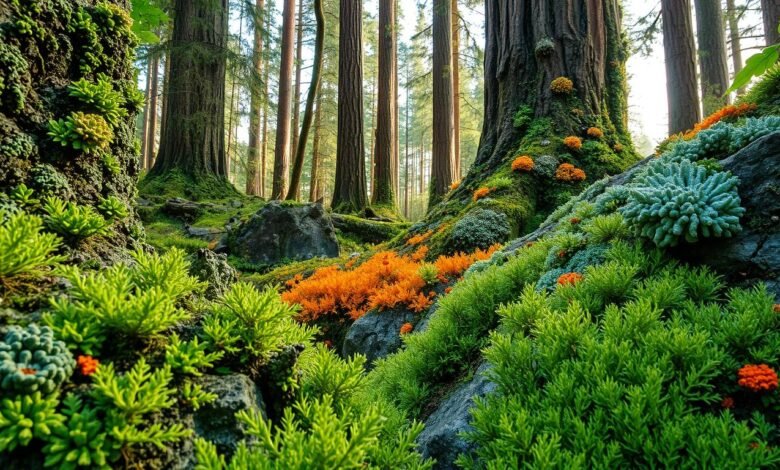
Lichenes adalah organisme unik yang terbentuk dari jamur dan alga. Mereka hidup bersama dalam simbiosis mutualisme. Dapat ditemukan di berbagai habitat, dari tropis hingga kutub, menunjukkan kemampuan adaptasi yang luar biasa.
Lichenes memiliki berbagai bentuk dan warna. Mereka berperan penting dalam ekosistem sebagai bioindikator pencemaran udara. Selain menarik secara visual, mereka juga memiliki potensi besar dalam eksploitasi dan pemanfaatan yang ramah lingkungan.
Mengenal lebih dekat Lichenes akan membuka wawasan tentang keanekaragaman hayati. Ini menunjukkan pentingnya menjaga keseimbangan ekosistem.
Apa Itu Lichenes?
Lichenes adalah organisme unik yang terbentuk dari simbiosis antara jamur dan alga. Mereka bisa tumbuh di berbagai lingkungan, termasuk yang ekstrem.
Definisi Lichenes
Lichenes adalah organisme yang terbentuk dari simbiosis antara jamur dan alga atau cyanobacteria. Jamur yang terlibat berasal dari filum Ascomycota. Alga yang terlibat bisa berupa alga hijau atau cyanobacteria.
Hubungan simbiosis ini menguntungkan kedua pihak. Jamur memberikan perlindungan dan nutrisi. Sementara alga atau cyanobacteria melakukan fotosintesis untuk menghasilkan energi.
Ciri-ciri Utama Lichenes
Lichenes memiliki ciri-ciri unik yang membedakannya dari organisme lain. Mereka bisa berbentuk krustosa, foliosa, atau frutikosa. Warna mereka bervariasi, dari abu-abu, hijau, hingga kuning.
Mereka juga tahan terhadap lingkungan ekstrem. Lichenes bisa menyerap nutrien dan kelembaban dari udara. Mereka tumbuh pada berbagai substrat, seperti batu, kulit pohon, dan tanah.
Fungsi Lichenes dalam Ekosistem
Lichenes berperan penting sebagai bioindikator pencemaran udara. Mereka peka terhadap polutan seperti sulfur dioksida dan nitrogen dioksida. Ini membuat mereka berguna dalam memantau kualitas udara.
Lichenes juga berperan dalam dekomposisi dan siklus nutrien. Mereka menyediakan habitat bagi organisme kecil. Di beberapa ekosistem, mereka adalah produsen primer melalui fotosintesis.
Mereka juga stabilisasi tanah dan mencegah erosi. Ini terutama penting di daerah tandus atau terdegradasi.
Jenis-jenis Lichenes
Lichenes memiliki banyak jenis yang berbeda. Mereka bisa menyesuaikan diri dengan berbagai lingkungan. Ini membuat mereka penting dalam ekosistem.
Lichenes Korpok (Fruticose Lichenes)
Lichenes korpok mirip dengan semak atau perdu. Mereka sering terlihat menggantung di pohon atau tumbuh di tanah. Contoh lichenes korpok termasuk Usnea barbata, yang terlihat seperti janggut.
Lichenes Folios (Foliose Lichenes)
Lichenes folios mirip dengan daun yang memiliki lobus. Mereka menempel di batu atau kulit pohon. Dikenali karena bentuknya yang daun.
Lichenes Krustosa (Crustose Lichenes)
Lichenes krustosa menempel erat pada substrat seperti batu. Mereka sering berwarna-warni. Karena sensitif terhadap polusi, mereka menunjukkan kualitas lingkungan.
Contoh Lichenes yang Umum Ditemui
Lichenes menawarkan berbagai bentuk dan karakteristik menarik. Beberapa contoh yang sering kita temui adalah Usnea barbata, Cladonia rangiferina, dan Evernia prunastri. Masing-masing memiliki ciri khas yang membedakannya.
Usnea barbata
Usnea barbata tampak seperti janggut panjang. Kita sering menemukannya di cabang-cabang pohon. Usnea barbata bisa menyerap kelembaban, sehingga tumbuh baik di tempat lembab.
Cladonia rangiferina
Cladonia rangiferina, atau “reindeer lichen,” mirip semak dengan banyak cabang. Ini penting sebagai makanan bagi rusa. Cladonia rangiferina tumbuh di tanah kering dan berpasir.
Evernia prunastri
Evernia prunastri memiliki bentuk pita panjang. Digunakan dalam industri parfum karena aroma khasnya. Evernia prunastri tumbuh di batang pohon dan cabang.
| Nama Lichenes | Bentuk | Habitat |
|---|---|---|
| Usnea barbata | Janggut panjang | Cabang pohon |
| Cladonia rangiferina | Semak dengan banyak cabang | Tanah kering dan berpasir |
| Evernia prunastri | Pita panjang | Batang pohon dan cabang |
Mengenal Lichenes membantu kita menghargai keanekaragaman hayati. Lichenes berperan penting dalam ekosistem.
Peran Lichenes dalam Lingkungan
Lichenes berperan penting dalam ekosistem. Mereka menyerap polutan dan menunjukkan kualitas udara. Dengan menyerap zat berbahaya, mereka menjaga ekosistem tetap seimbang.
Penyerap Polutan
Lichenes menyerap berbagai polutan, termasuk logam berat dan senyawa kimia berbahaya. Ini membuat mereka penting dalam mengendalikan pencemaran.
Mereka membantu mengurangi dampak negatif dari industri dan kendaraan. Lichenes juga mendukung pemulihan tanah yang tercemar.
Indikator Kualitas Udara
Lichenes digunakan sebagai indikator kualitas udara karena mereka sangat sensitif. Kehadiran mereka menunjukkan tingkat pencemaran udara.
Mereka mendeteksi polutan seperti sulfur dioksida dan nitrogen oksida. Ini membantu memantau kualitas udara di kota dan industri.
Habitat bagi Spesies Lain
Lichenes juga menjadi habitat bagi serangga, mikroorganisme, dan burung. Mereka memberikan tempat berlindung dan sumber makanan.
Keberadaan lichenes meningkatkan biodiversitas dan keseimbangan lingkungan. Penting untuk melestarikan mereka dan habitat mereka.
| Peran Lichenes | Deskripsi | Manfaat |
|---|---|---|
| Penyerap Polutan | Menyerap logam berat dan senyawa kimia berbahaya | Mengurangi pencemaran lingkungan |
| Indikator Kualitas Udara | Mendeteksi polutan seperti sulfur dioksida dan nitrogen oksida | Monitoring kualitas udara |
| Habitat bagi Spesies Lain | Menyediakan tempat berlindung dan sumber makanan | Meningkatkan biodiversitas |
Cara Mengamati dan Mengidentifikasi Lichenes
Mengamati dan mengidentifikasi lichenes butuh pengetahuan dan alat yang pas. Lichenes adalah organisme kompleks yang terbentuk dari jamur dan alga atau cyanobacteria. Mereka hidup bersama dalam simbiosis mutualisme.
Alat yang Diperlukan
Untuk mengamati dan mengidentifikasi lichenes, kita butuh beberapa alat. Mikroskop dan loupe adalah alat yang penting. Mikroskop membantu melihat struktur internal lichenes. Sedangkan loupe digunakan untuk mengamati detail morfologi.
Referensi lapangan dan kunci identifikasi juga penting. Menurut sebuah studi di jurnal penelitian, alat yang tepat meningkatkan akurasi identifikasi.
Langkah-langkah Observasi
Langkah pertama adalah pengamatan morfologi. Perhatikan bentuk, ukuran, dan warna lichenes. Kemudian, gunakan mikroskop untuk melihat struktur internalnya.
- Perhatikan bentuk dan ukuran lichenes
- Catat warna dan tekstur permukaan
- Gunakan mikroskop untuk mengamati struktur internal
Tips Identifikasi Lichenes
Untuk identifikasi yang akurat, perhatikan karakteristik lichenes seperti bentuk thallus dan struktur reproduksi. Gunakan identifikasi lichenes yang tepat untuk menentukan spesies.
| Karakteristik | Deskripsi |
|---|---|
| Bentuk Thallus | Krustosa, Foliosa, atau Frutikosa |
| Struktur Reproduksi | Apothecia atau Perithecia |
| Reaksi Kimia | Reaksi dengan larutan kimia tertentu |
Menurut ahli lichenologi, “Identifikasi lichenes bukan hanya tentang melihat bentuknya, tapi juga memahami karakteristik uniknya.”
Identifikasi lichenes yang akurat memerlukan kombinasi antara pengamatan lapangan dan analisis laboratorium.
Lichenes dalam Budaya dan Tradisi
Lichenes adalah bagian penting dari budaya dan tradisi di seluruh dunia. Mereka tidak hanya penting bagi ekosistem. Mereka juga memiliki nilai budaya yang besar.
Penggunaan Tradisional
Lichenes digunakan dalam pengobatan tradisional oleh masyarakat adat. Mereka juga digunakan sebagai sumber makanan dan pewarna alami.
Mereka digunakan sebagai antiinflamasi dan antimikroba. Lichenes juga penting dalam ritual keagamaan dan upacara adat.
Simbolisme dalam Seni
Lichenes sering digunakan sebagai simbol dalam seni dan sastra. Mereka melambangkan keabadian, ketahanan, dan harmoni dengan alam.
Dalam beberapa budaya, lichenes simbol kesuburan dan kehidupan. Mereka juga digunakan dalam dekorasi rumah sebagai lambang keberuntungan.
Cerita Rakyat dan Lichenes
Lichenes sering muncul dalam cerita rakyat dan legenda. Mereka dianggap memiliki kekuatan magis.
Dalam cerita, lichenes adalah jembatan antara dunia manusia dan roh. Mereka juga digunakan sebagai obat mujarab.
| Penggunaan | Deskripsi |
|---|---|
| Pengobatan Tradisional | Lichenes digunakan sebagai antiinflamasi dan antimikroba |
| Simbolisme | Lichenes melambangkan keabadian dan ketahanan |
| Cerita Rakyat | Lichenes dianggap memiliki kekuatan magis |
Hubungan Lichenes dengan Organisme Lain
Lichenes sangat erat dengan organisme lain, terutama dalam simbiosis mutualisme. Simbiosis ini adalah kerjasama antara jamur dan alga yang saling menguntungkan.
Simbiosis Mutualisme
Simbiosis mutualisme terjadi antara jamur dan alga. Jamur melindungi dan memberi lingkungan stabil untuk alga. Sementara itu, alga melakukan fotosintesis untuk nutrisi kedua organisme.
- Jamur memberi lingkungan lembab dan terlindung bagi alga.
- Alga menghasilkan glukosa melalui fotosintesis untuk jamur.
- Interaksi ini memungkinkan Lichenes bertahan di lingkungan ekstrem.
Interaksi dengan Jamur dan Alga
Interaksi jamur dan alga dalam Lichenes sangat kompleks. Jamur berasal dari filum Ascomycota, sedangkan alga bisa alga hijau atau sianobakteria.
Kedua organisme bekerja sama membentuk struktur Lichenes unik. Struktur ini beradaptasi dengan berbagai lingkungan.
Penyebaran dan Habitat Lichenes
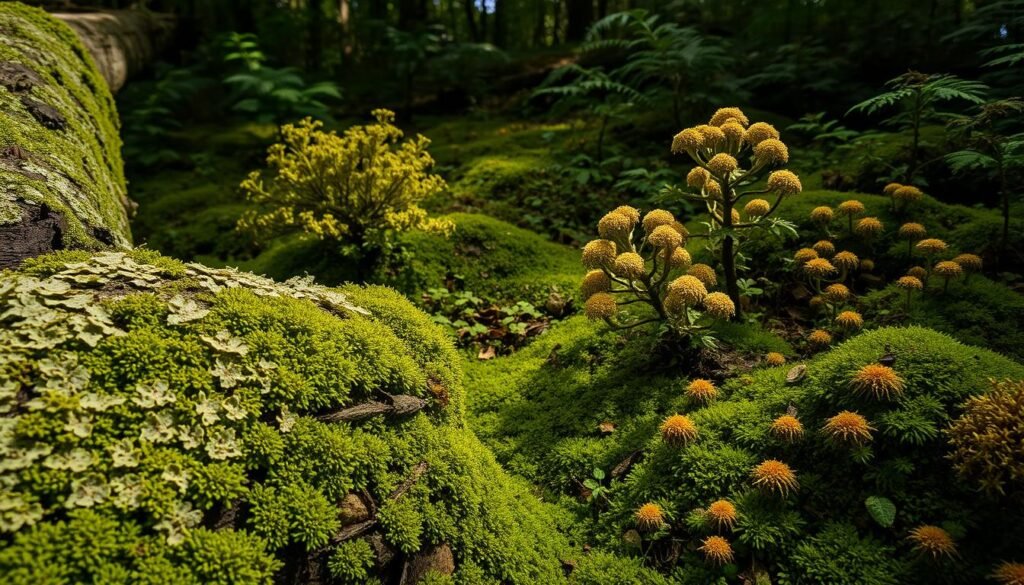
Lichenes ditemukan di berbagai tempat, dari daerah tropis hingga kutub. Mereka tumbuh di berbagai tempat, seperti batu, kayu, dan tanah. Ini membuat mereka sangat fleksibel di dunia.
Lingkungan Tumbuh Ideal
Lichenes ada di banyak tempat, seperti hutan hujan tropis, gurun, dan kutub. Mereka tumbuh di berbagai tempat, seperti batu, kayu lapuk, dan tanah. Lichenes sangat adaptif, bisa tumbuh di lingkungan ekstrem.
Mereka butuh kelembaban untuk fotosintesis. Namun, beberapa spesies bisa bertahan kering dengan masuk ke fase dormansi. Keberagaman habitat lichenes membuat mereka penting sebagai indikator lingkungan.
Distribusi Geografis di Indonesia
Indonesia kaya akan keanekaragaman hayati, termasuk lichenes. Dari hutan hujan Sumatera hingga savana Nusa Tenggara, lichenes ada di berbagai ekosistem.
“Lichenes di Indonesia tidak hanya berperan sebagai indikator kualitas udara, tetapi juga sebagai bagian integral dari keanekaragaman hayati negara ini.”
Penelitian tentang lichenes di Indonesia terus berkembang. Ini membantu kita memahami peran mereka dalam ekosistem dan adaptasi mereka terhadap perubahan lingkungan.
Tantangan bagi Lichenes
Perubahan lingkungan global sangat mengancam lichenes. Mereka sangat sensitif terhadap perubahan lingkungan. Ini membuat mereka menghadapi berbagai tantangan.
Dampak Perubahan Iklim
Perubahan iklim sangat mempengaruhi lichenes. Pemanasan global dan perubahan pola hujan mengubah lingkungan mereka. Ini membuat sulit bagi lichenes untuk tumbuh.
Beberapa spesies lichenes sulit bertahan karena perubahan suhu dan kelembaban.
Polusi Lingkungan
Lichenes sangat rentan terhadap polusi lingkungan. Polusi udara dan air sangat merugikan mereka. Polutan seperti sulfur dioksida dan nitrogen oksida merusak lichenes.
- Polusi udara menurunkan kualitas habitat lichenes.
- Polusi air mempengaruhi simbiosis antara fungi dan alga dalam lichenes.
Konservasi Lichenes
Upaya konservasi lichenes sangat penting. Ini melindungi mereka dari perubahan iklim dan polusi. Konservasi melibatkan menjaga lingkungan dan mengurangi polusi.
Penelitian tentang ekologi dan biologi lichenes penting. Ini membantu mengembangkan strategi konservasi yang efektif.
Lichenes dan Manfaatnya untuk Kesehatan
Lichenes sudah lama dikenal manfaatnya untuk kesehatan manusia. Mereka memiliki sifat antimikroba dan antioksidan. Sifat ini membantu melindungi tubuh dari kerusakan.
Penggunaan dalam Pengobatan Tradisional
Lichenes digunakan dalam pengobatan tradisional di banyak tempat, termasuk Indonesia. Mereka digunakan untuk mengobati infeksi kulit dan gangguan pernapasan. Menurut Kompas, lichenes punya potensi besar dalam pengobatan tradisional.
Masyarakat adat menggunakan lichenes untuk mengobati berbagai penyakit. Lichenes seperti Usnea barbata dan Evernia prunastri dikenal antimikrobanya.
Sumber Antimikroba dan Antioksidan
Lichenes kaya akan senyawa antimikroba dan antioksidan. Senyawa ini melindungi tubuh dari infeksi dan kerusakan akibat radikal bebas. Penelitian menunjukkan ekstrak lichenes menghambat pertumbuhan mikroba patogen.
Sebagai antioksidan, lichenes menetralisir radikal bebas. Radikal bebas menyebabkan stres oksidatif dan penyakit kronis. Ini membuat lichenes berpotensi sebagai suplemen kesehatan atau bahan farmasi.
“Lichenes memiliki potensi besar sebagai sumber obat-obatan alami karena kandungan senyawa bioaktifnya yang tinggi.”
Dengan penelitian lebih lanjut, kita akan memahami manfaat lichenes untuk kesehatan. Penggunaan lichenes dalam produk kesehatan membuka peluang baru di industri farmasi dan suplemen.
Cara Mengoleksi Lichenes untuk Studi
Untuk mempelajari lichenes, kita harus tahu cara mengoleksinya dengan benar. Mengoleksi lichenes bukan hanya tentang mengambil sampel. Kita juga harus memahami konteks habitat dan kondisi lingkungan tempat mereka tumbuh.
Metode Pengumpulan
Pengumpulan lichenes bisa dilakukan dengan berbagai cara, tergantung pada jenis dan habitatnya. Metode yang umum adalah pengamatan lapangan. Di sini, peneliti mencari lichenes di habitat alaminya secara langsung.
Penggunaan alat bantu seperti lup atau mikroskop lapangan bisa membantu mengidentifikasi lichenes lebih akurat. Penting juga untuk mencatat data tentang lokasi, kondisi lingkungan, dan karakteristik lichenes.
Penyimpanan yang Benar
Setelah dikoleksi, penyimpanan yang benar sangat penting untuk menjaga kualitas sampel. Lichenes harus disimpan dalam kondisi kering dan teduh. Ini mencegah kerusakan akibat kelembaban atau sinar matahari langsung.
Penggunaan wadah penyimpanan yang tepat, seperti amplop kertas atau kotak khusus, penting untuk menjaga sampel tetap utuh. Selain itu, label yang jelas dengan informasi tentang tanggal pengumpulan, lokasi, dan identifikasi awal sangat penting.
Dokumentasi dan Katalogisasi
Dokumentasi yang baik sangat penting untuk penelitian lichenologi yang efektif. Dokumentasi mencakup deskripsi lichenes, data tentang habitat, kondisi lingkungan, dan lokasi geografis.
Katalogisasi lichenes bisa dilakukan dengan sistem database. Ini memungkinkan pencarian dan analisis data yang lebih efisien. Dokumentasi yang baik memungkinkan peneliti lain mengakses dan menggunakan data tersebut untuk penelitian lebih lanjut.
Lichenes di Taman dan Kebun
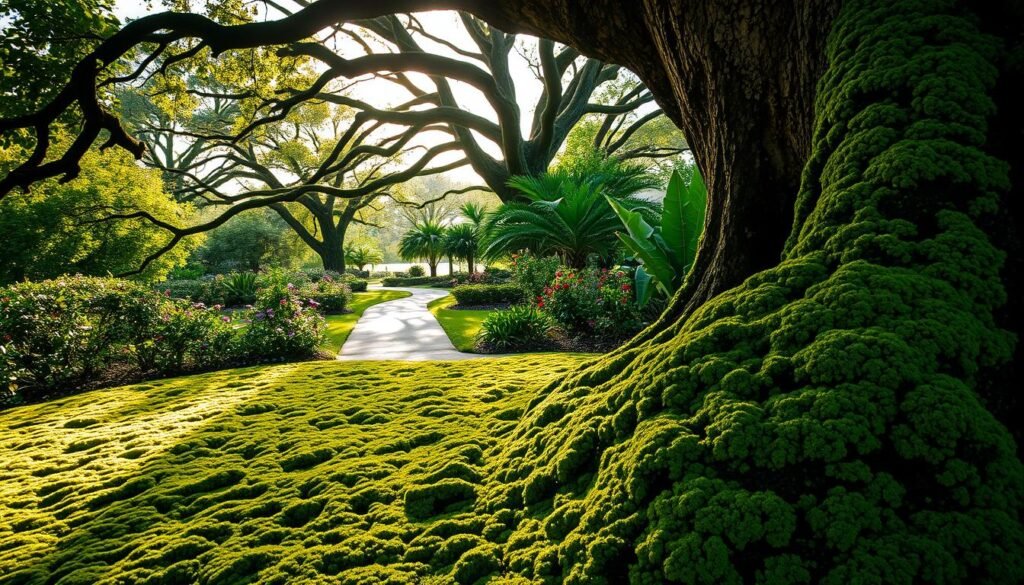
Lichenes bisa menambah keindahan alam di taman dan kebun. Mereka juga meningkatkan kualitas udara.
Manfaat Lichenes untuk Taman
Lichenes bermanfaat untuk taman. Mereka:
- Meningkatkan kualitas udara dengan menyerap polutan
- Menjadi indikator kualitas udara
- Menambahkan keindahan alam dengan warna dan tekstur yang unik
Panduan Menanam dan Merawat Lichenes
Untuk menanam lichenes, ikuti langkah-langkah ini:
- Pilih lokasi yang tepat dengan kondisi lingkungan yang sesuai
- Gunakan media tanam yang sesuai, seperti batu atau kayu
- Jaga kelembaban dan suhu yang stabil
Perawatan lichenes penting untuk menjaga mereka sehat. Pelajari lebih lanjut tentang perawatan lichenes di sini.
| Tips Perawatan | Manfaat |
|---|---|
| Jaga kelembaban | Mencegah lichen kering |
| Atur suhu | Meningkatkan pertumbuhan |
| Bersihkan lichen | Menghilangkan kotoran |
Riset Terkini tentang Lichenes
Riset terkini tentang Lichenes telah menemukan banyak hal baru. Ini tidak hanya memperluas pengetahuan kita tentang Lichenes. Tapi juga membuka peluang baru dalam pengobatan dan konservasi lingkungan.
Studi Terbaru di Dunia Lichenologi
Studi terbaru di dunia lichenologi fokus pada sifat antimikroba dan antioksidan Lichenes. Penelitian ini dilakukan di berbagai belahan dunia, seperti Eropa dan Amerika Utara. Hasilnya sangat signifikan.
Menurut sebuah studi, Lichenes memiliki potensi besar sebagai sumber antimikroba alami riset lichenologi. Ini membuka peluang baru dalam pengembangan obat-obatan.
Penemuan Baru dari Indonesia
Indonesia juga ikut dalam riset terkini tentang Lichenes. Penemuan baru dari Indonesia menunjukkan bahwa kepulauan ini kaya akan Lichenes.
Penelitian dari tim peneliti Indonesia mengidentifikasi beberapa spesies Lichenes baru. Penemuan ini memperkaya daftar keanekaragaman hayati Indonesia. Ini juga membuka peluang baru dalam konservasi.
| Penemuan | Lokasi | Tahun |
|---|---|---|
| Spesies Lichenes Baru | Sumatra | 2022 |
| Sifat Antimikroba Lichenes | Jawa | 2020 |
| Keanekaragaman Lichenes | Kalimantan | 2019 |
Perbandingan Lichenes dengan Tumbuhan Lain
Lichenes dan tumbuhan tinggi memiliki perbedaan dan kesamaan yang menarik. Salah satu aspek yang paling menonjol adalah kemampuan lichenes untuk tumbuh di lingkungan yang ekstrem. Ini mirip dengan beberapa jenis tumbuhan tertentu.
Lichenes vs. Tumbuhan Tinggi
Lichenes berbeda dari tumbuhan tinggi dalam beberapa aspek utama. Pertama, lichenes bukanlah organisme tunggal. Mereka adalah hasil simbiosis antara jamur dan alga atau cyanobacteria. Tumbuhan tinggi, di sisi lain, adalah organisme multiseluler dengan struktur dan fungsi yang lebih kompleks.
Struktur lichenes yang sederhana memungkinkan mereka untuk beradaptasi dengan lingkungan yang keras. Misalnya, batuan dan tanah yang miskin nutrisi. Sementara itu, tumbuhan tinggi memiliki struktur yang lebih kompleks. Ini memungkinkan mereka untuk melakukan fotosintesis dengan lebih efisien dan mengakses sumber daya dengan lebih baik.
Kesamaan dan Perbedaan
Salah satu kesamaan lichenes dengan tumbuhan lain adalah kemampuan mereka untuk beradaptasi dengan lingkungan yang ekstrem. Lichenes dapat tumbuh di daerah yang sangat dingin atau kering. Sementara beberapa tumbuhan lain memiliki adaptasi khusus untuk bertahan hidup di kondisi serupa.
Perbedaan utama antara lichenes dan tumbuhan tinggi terletak pada struktur dan fungsi mereka. Lichenes tidak memiliki akar, batang, atau daun seperti tumbuhan tinggi. Namun, keduanya memainkan peran penting dalam ekosistem. Lichenes sering kali menjadi pionir di lingkungan yang baru atau terganggu.
Masa Depan Lichenes
Masa depan lichenes sangat bergantung pada upaya konservasi yang efektif. Lichenes memiliki peran penting dalam ekosistem. Mereka juga memiliki potensi besar untuk dimanfaatkan di berbagai bidang.
Upaya Konservasi Global
Upaya konservasi global diperlukan untuk melindungi lichenes. Mereka terancam oleh perubahan iklim dan polusi lingkungan. Beberapa langkah yang dapat dilakukan antara lain:
- Mengidentifikasi dan melindungi habitat lichenes yang unik dan langka
- Mengembangkan strategi konservasi yang melibatkan masyarakat lokal dan organisasi lingkungan
- Meningkatkan kesadaran masyarakat tentang pentingnya lichenes dalam ekosistem
Menurut sebuah studi, konservasi lichenes dapat dilakukan dengan mengintegrasikan upaya konservasi dengan pengelolaan hutan yang berkelanjutan. Ini membantu menjaga keseimbangan ekosistem dan melindungi lichenes dari kerusakan.
Potensi Pemanfaatan di Berbagai Bidang
Lichenes memiliki potensi pemanfaatan di berbagai bidang. Mereka digunakan dalam pengobatan tradisional dan industri kosmetik. Beberapa spesies lichenes telah digunakan untuk mengobati berbagai penyakit.
Contohnya, lichenes dapat digunakan sebagai:
- Sumber antimikroba dan antioksidan
- Bahan baku dalam industri kosmetik
- Indikator kualitas lingkungan
Seperti yang dikatakan oleh seorang ahli, “Lichenes memiliki potensi besar untuk menjadi sumber daya alam yang berharga jika dikelola dengan baik.” Upaya konservasi lichenes penting untuk menjaga keseimbangan ekosistem. Ini juga membuka peluang baru dalam berbagai bidang.
Kesimpulan
Lichenes sangat penting dalam ekosistem. Mereka menunjukkan kualitas udara dan menyerap polutan. Lichenes juga membantu dalam memecah bahan organik dan menjadi rumah bagi banyak spesies.
Pentingnya Lichenes dalam Ekosistem
Lichenes berfungsi sebagai penunjuk kualitas udara. Mereka membantu kita memantau lingkungan. Penelitian lebih lanjut akan mengeksplorasi manfaat mereka di berbagai bidang.
Arah Penelitian Selanjutnya
Penelitian selanjutnya harus mengeksplorasi lebih jauh manfaat Lichenes. Mereka harus dilindungi dari perubahan iklim dan polusi. Dengan demikian, Lichenes akan terus memberikan manfaat bagi lingkungan dan manusia.
➡️ Baca Juga: Program Sekolah Gratis di Daerah 3T Diapresiasi
➡️ Baca Juga: Oppo Luncurkan Smartphone Terbaru di Indonesia