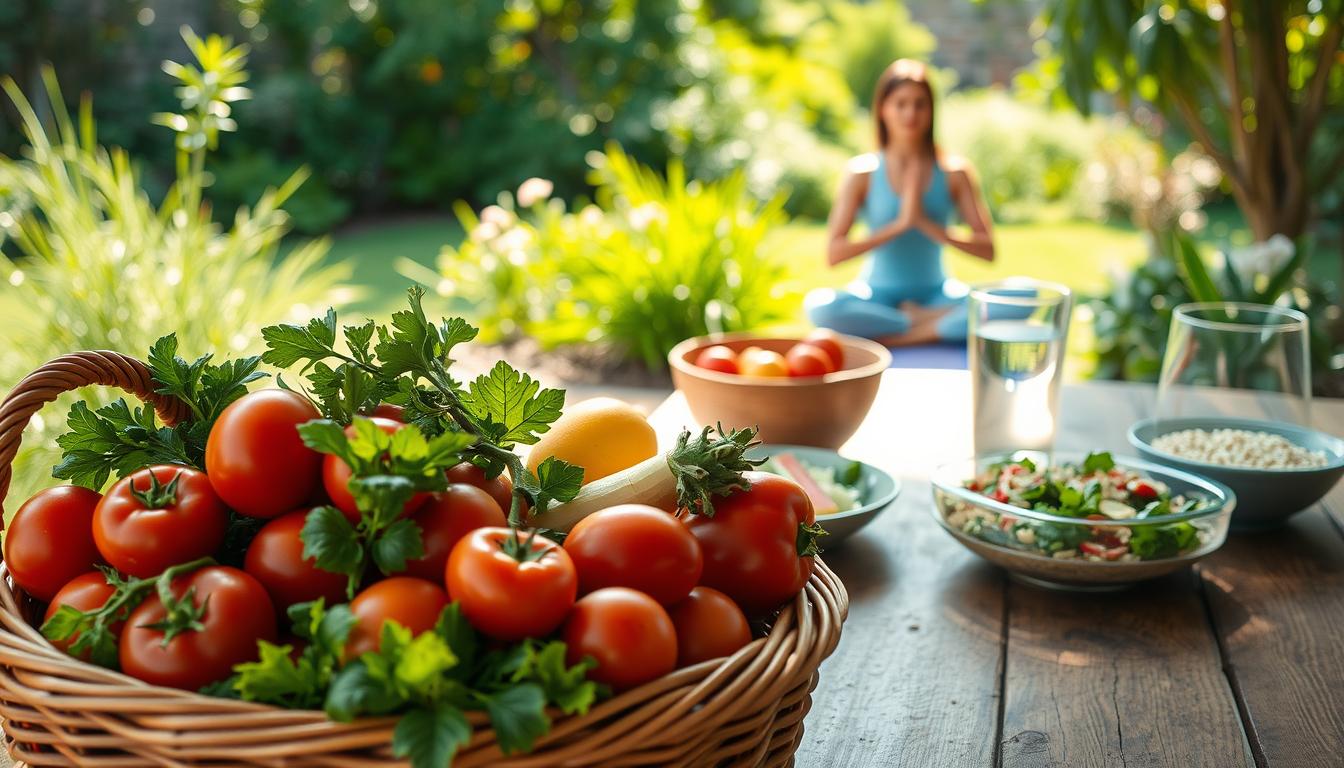
Detoksifikasi tubuh adalah proses membersihkan tubuh dari racun dan zat-zat berbahaya yang dapat mengganggu kesehatan.
Dengan memahami detoksifikasi, Anda dapat meningkatkan kesehatan dan kesejahteraan secara keseluruhan. Pada artikel ini, kita akan membahas secara mendalam tentang detoksifikasi tubuh terbaik dan bagaimana panduan detoksifikasi tubuh dapat membantu Anda mencapai kesehatan yang optimal.
Intisari Utama
- Memahami pentingnya detoksifikasi untuk kesehatan.
- Mengenal proses detoksifikasi tubuh.
- Menggunakan panduan detoksifikasi untuk kesehatan optimal.
- Meningkatkan kesejahteraan dengan detoksifikasi.
- Mencapai kesehatan yang lebih baik melalui detoksifikasi.
Apa Itu Detoksifikasi Tubuh?
Tubuh kita seringkali terpapar racun dan zat berbahaya yang dapat diatasi dengan detoksifikasi. Detoksifikasi tubuh adalah topik yang luas dan mencakup berbagai aspek kesehatan.
Definisi Detoksifikasi
Detoksifikasi adalah proses alami yang dilakukan oleh tubuh untuk menghilangkan zat-zat berbahaya. Namun, dengan adanya paparan polusi, stres, dan pola makan yang tidak sehat, tubuh seringkali memerlukan bantuan untuk melakukan detoksifikasi secara efektif.
Manfaat Detoksifikasi
Manfaat detoksifikasi tubuh antara lain meningkatkan energi, meningkatkan kesehatan mental, dan meningkatkan sistem kekebalan tubuh. Dengan melakukan detoksifikasi, tubuh dapat berfungsi lebih optimal.
- Meningkatkan Energi
- Meningkatkan Kesehatan Mental
- Meningkatkan Sistem Kekebalan Tubuh
Proses Detoksifikasi
Proses detoksifikasi melibatkan beberapa organ tubuh, termasuk hati, ginjal, dan kulit. Setiap organ memiliki peran penting dalam menghilangkan racun dari tubuh.
| Organ | Peran dalam Detoksifikasi |
|---|---|
| Hati | Mengolah racun dan zat berbahaya |
| Ginjal | Mengeluarkan racun melalui urin |
| Kulit | Mengeluarkan racun melalui keringat |
Jenis-Jenis Detoksifikasi
Detoksifikasi tubuh dapat dilakukan dengan berbagai cara, termasuk metode alami, penggunaan suplemen, dan perubahan pola makan. Memilih jenis detoksifikasi yang tepat dapat membantu meningkatkan efektivitas proses detoksifikasi.
Detoksifikasi Alami
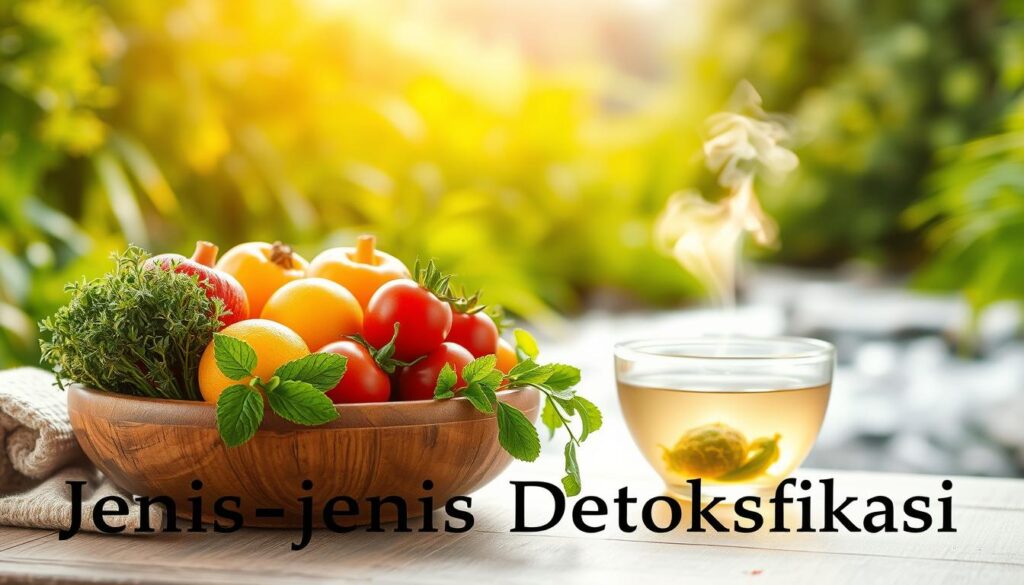
Detoksifikasi alami melibatkan penggunaan bahan-bahan alami untuk membersihkan tubuh. Contohnya, menggunakan tanaman herbal seperti teh hijau dan daun dandelion dapat membantu meningkatkan fungsi hati dan ginjal. Selain itu, mengonsumsi buah-buahan dan sayuran yang kaya akan antioksidan juga dapat membantu membersihkan tubuh dari racun.
Detoksifikasi dengan Suplemen
Detoksifikasi dengan suplemen melibatkan penggunaan suplemen khusus untuk membantu proses detoksifikasi. Suplemen seperti vitamin C dan N-Acetyl Cysteine (NAC) dapat membantu meningkatkan fungsi hati dan membersihkan tubuh dari racun. Namun, perlu diingat bahwa penggunaan suplemen harus dilakukan dengan hati-hati dan di bawah pengawasan ahli kesehatan.
Detoksifikasi melalui Diet
Detoksifikasi melalui diet melibatkan perubahan pola makan untuk membersihkan tubuh. Contohnya, melakukan diet detoks dengan mengonsumsi jus buah dan sayuran dapat membantu membersihkan tubuh dari racun. Selain itu, menghindari makanan yang mengandung zat-zat berbahaya seperti gula dan lemak trans juga dapat membantu meningkatkan efektivitas detoksifikasi.
Khasiat Detoksifikasi bagi Kesehatan
Khasiat detoksifikasi bagi kesehatan tubuh sangatlah beragam dan penting. Detoksifikasi tidak hanya membersihkan tubuh dari racun dan zat-zat berbahaya, tetapi juga memberikan berbagai manfaat bagi kesehatan secara keseluruhan.
Meningkatkan Sistem Kekebalan Tubuh
Detoksifikasi dapat membantu meningkatkan sistem kekebalan tubuh dengan membersihkan tubuh dari racun dan zat-zat berbahaya yang dapat melemahkan sistem imun. Dengan demikian, tubuh menjadi lebih kuat dalam melawan infeksi dan penyakit.
Meningkatkan Energi
Detoksifikasi juga dapat membantu meningkatkan energi tubuh. Ketika tubuh bebas dari racun, fungsi organ-organ tubuh dapat berjalan lebih optimal, sehingga memberikan dorongan energi yang signifikan.
Meningkatkan Kesehatan Mental
Selain itu, detoksifikasi dapat meningkatkan kesehatan mental dengan mengurangi stres dan kecemasan. Proses detoksifikasi yang tepat dapat membantu menstabilkan mood dan meningkatkan kualitas tidur.
Berikut adalah tabel yang merangkum beberapa khasiat detoksifikasi bagi kesehatan:
| Khasiat | Deskripsi |
|---|---|
| Meningkatkan Sistem Kekebalan Tubuh | Membersihkan tubuh dari racun yang melemahkan sistem imun |
| Meningkatkan Energi | Meningkatkan fungsi organ-organ tubuh sehingga memberikan energi lebih |
| Meningkatkan Kesehatan Mental | Mengurangi stres dan kecemasan, serta meningkatkan kualitas tidur |
Proses Detoksifikasi yang Efektif
Proses detoksifikasi yang efektif melibatkan beberapa tahapan krusial yang perlu dipahami untuk mencapai hasil yang optimal.
Persiapan Sebelum Detoksifikasi
Sebelum memulai detoksifikasi, penting untuk melakukan beberapa persiapan. Pertama, konsultasikan dengan ahli kesehatan untuk memastikan bahwa detoksifikasi adalah pilihan yang tepat untuk Anda. Kedua, atur pola makan dengan mengurangi konsumsi makanan yang berat dan berlemak.
Ketiga, tingkatkan asupan cairan dengan minum banyak air untuk membantu proses detoksifikasi.
Metode Terbaik untuk Detoksifikasi
Ada beberapa metode detoksifikasi yang bisa dipilih, tergantung pada kebutuhan dan preferensi individu. Berikut beberapa metode yang populer:
- Detoksifikasi melalui diet dengan fokus pada konsumsi sayuran dan buah-buahan segar.
- Detoksifikasi dengan suplemen seperti teh herbal dan spirulina.
- Detoksifikasi melalui olahraga dan meditasi untuk meningkatkan kesehatan mental dan fisik.
| Metode Detoksifikasi | Deskripsi | Manfaat |
|---|---|---|
| Detoksifikasi Diet | Fokus pada konsumsi sayuran dan buah-buahan segar | Meningkatkan kesehatan pencernaan |
| Detoksifikasi Suplemen | Menggunakan suplemen seperti teh herbal dan spirulina | Meningkatkan energi dan membersihkan racun |
| Detoksifikasi Holistik | Menggabungkan olahraga, meditasi, dan perubahan gaya hidup | Meningkatkan kesehatan mental dan fisik |
Durasi Ideal Detoksifikasi
Durasi detoksifikasi dapat bervariasi tergantung pada metode yang dipilih dan kondisi kesehatan individu. Umumnya, detoksifikasi bisa dilakukan dalam beberapa hari hingga beberapa minggu.
Penting untuk memantau kondisi tubuh selama proses detoksifikasi dan menyesuaikan durasi berdasarkan respons tubuh.
Makanan untuk Detoksifikasi
Makanan memainkan peran penting dalam proses detoksifikasi tubuh. Dengan memilih makanan yang tepat, kita dapat membantu tubuh membersihkan diri dari racun dan zat-zat berbahaya.
Sayuran dan Buah-Buahan
Sayuran dan buah-buahan kaya akan antioksidan dan serat yang dapat membantu membersihkan tubuh. Beberapa contoh sayuran dan buah-buahan yang baik untuk detoksifikasi adalah:
- Broccoli yang kaya akan vitamin C dan serat.
- Buah apel yang tinggi antioksidan.
- Wortel yang kaya akan vitamin A.
Minuman Detoksifikasi
Minuman detoksifikasi juga dapat membantu meningkatkan proses detoksifikasi. Beberapa contoh minuman detoksifikasi yang populer adalah:
- Air lemon yang dapat membantu membersihkan hati.
- Teh hijau yang kaya akan antioksidan.
- Jus sayuran yang dapat membantu membersihkan darah.
Makanan yang Harus Dihindari
Selama proses detoksifikasi, ada beberapa jenis makanan yang sebaiknya dihindari, seperti:
- Makanan olahan yang tinggi gula dan garam.
- Makanan berlemak yang dapat memperlambat proses detoksifikasi.
- Makanan yang mengandung bahan tambahan seperti pewarna dan pengawet.
Dengan menghindari makanan-makanan tersebut dan memilih makanan yang sehat, kita dapat membantu tubuh melakukan detoksifikasi dengan lebih efektif.
Suplemen Populer untuk Detoksifikasi
Suplemen tertentu dapat mendukung proses detoksifikasi dan meningkatkan kesehatan tubuh secara keseluruhan. Detoksifikasi yang efektif memerlukan kombinasi antara pola hidup sehat dan suplemen yang tepat.
Teh Herbal
Teh herbal dikenal karena khasiatnya dalam membantu proses detoksifikasi. Beberapa jenis teh herbal yang populer digunakan antara lain:
- Teh Hijau: Tinggi antioksidan yang membantu membersihkan tubuh dari racun.
- Teh Chamomile: Membantu mengurangi stres dan meningkatkan kualitas tidur.
- Teh Dandelion: Mendukung fungsi hati dan ginjal dalam membersihkan tubuh.
Teh herbal dapat diminum secara teratur untuk mendukung proses detoksifikasi.
Akar Dandelion
Akar dandelion telah digunakan selama berabad-abad sebagai pengobatan alami untuk mendukung fungsi hati dan ginjal. Akar dandelion dapat membantu:
- Meningkatkan produksi empedu yang membantu membersihkan hati.
- Mendukung fungsi ginjal dalam mengeluarkan racun dari tubuh.
Akar dandelion tersedia dalam bentuk kapsul, teh, atau ekstrak.
Spirulina
Spirulina adalah suplemen alami yang kaya akan antioksidan dan nutrisi penting lainnya. Spirulina dapat membantu:
- Mengikat logam berat dan racun lainnya dalam tubuh.
- Meningkatkan fungsi kekebalan tubuh.
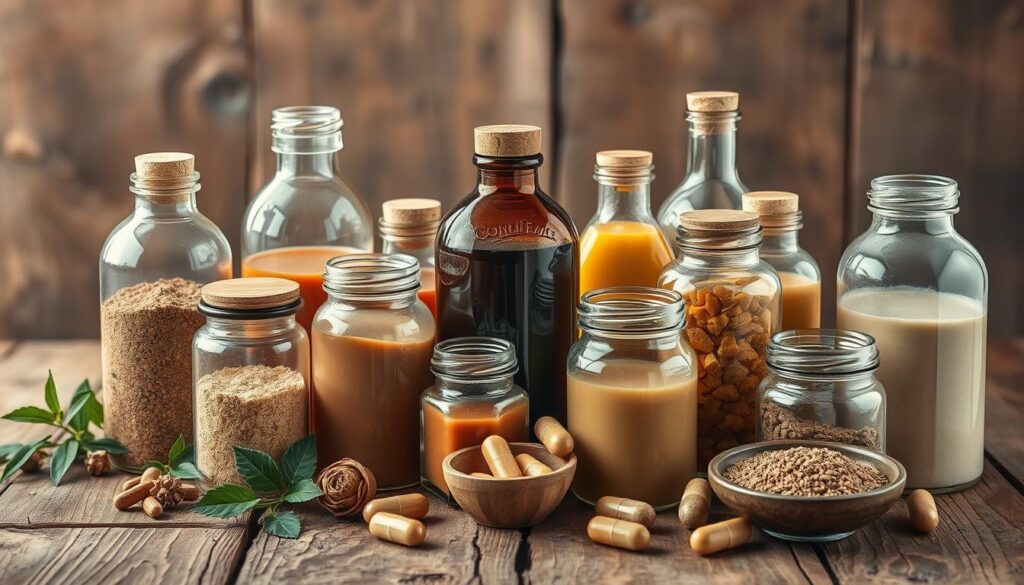
Penggunaan suplemen detoksifikasi seperti teh herbal, akar dandelion, dan spirulina dapat menjadi bagian dari program detoksifikasi yang efektif. Namun, penting untuk berkonsultasi dengan ahli kesehatan sebelum memulai penggunaan suplemen.
Kebiasaan Sehat Pendukung Detoksifikasi
Untuk mencapai detoksifikasi tubuh yang efektif, penting untuk mengadopsi kebiasaan sehat yang mendukung proses ini. Dengan mengintegrasikan kebiasaan positif ke dalam gaya hidup sehari-hari, Anda dapat meningkatkan keberhasilan detoksifikasi dan meningkatkan kesehatan secara keseluruhan.
Olahraga Teratur
Olahraga teratur merupakan komponen penting dalam detoksifikasi tubuh. Aktivitas fisik membantu meningkatkan sirkulasi darah, mempromosikan pengeluaran racun melalui keringat, dan meningkatkan fungsi organ-organ vital. Beberapa jenis olahraga yang efektif untuk detoksifikasi antara lain:
- Jogging atau lari pagi untuk meningkatkan detak jantung dan sirkulasi
- Yoga untuk meningkatkan fleksibilitas dan mengurangi stres
- Berenang untuk melatih seluruh tubuh tanpa beban berlebih pada sendi
Meditasi dan Relaksasi
Meditasi dan relaksasi memainkan peran penting dalam mengurangi stres dan meningkatkan kesejahteraan mental. Stres kronis dapat menghambat proses detoksifikasi alami tubuh. Dengan mempraktikkan meditasi dan relaksasi, Anda dapat:
- Mengurangi tingkat stres dan kecemasan
- Meningkatkan kualitas tidur
- Meningkatkan kesadaran dan kontrol atas respons tubuh terhadap stres
Tidur yang Cukup
Tidur yang cukup dan berkualitas sangat penting untuk detoksifikasi tubuh. Selama tidur, tubuh melakukan berbagai proses perbaikan dan detoksifikasi alami. Berikut beberapa tips untuk meningkatkan kualitas tidur:
- Mengatur jadwal tidur yang konsisten
- Menciptakan lingkungan tidur yang nyaman dan gelap
- Menghindari stimulasi sebelum tidur, seperti layar gadget atau minuman berkafein
Dengan mengadopsi kebiasaan sehat seperti olahraga teratur, meditasi, dan tidur yang cukup, Anda dapat mendukung proses detoksifikasi tubuh dan meningkatkan kesehatan secara keseluruhan.
Efek Samping Detoksifikasi
Efek samping detoksifikasi adalah reaksi yang umum terjadi dan perlu dipahami untuk mengatasinya dengan efektif. Detoksifikasi tubuh dapat memberikan manfaat besar, tetapi juga dapat memiliki efek samping yang perlu diwaspadai.
Gejala yang Mungkin Muncul
Selama proses detoksifikasi, beberapa gejala mungkin muncul, seperti lelah, sakit kepala, dan masalah pencernaan. Gejala-gejala ini biasanya bersifat sementara dan dapat diatasi dengan penyesuaian diet dan gaya hidup.
Berikut adalah tabel yang merangkum beberapa gejala yang mungkin muncul selama detoksifikasi:
| Gejala | Deskripsi | Cara Mengatasi |
|---|---|---|
| Lelah | Merasa lelah dan kurang energi | Istirahat yang cukup, minum banyak air |
| Sakit Kepala | Sakit kepala yang mungkin disebabkan oleh pengeluaran racun | Minum air yang cukup, hindari stres |
| Masalah Pencernaan | Perut kembung, diare, atau sembelit | Makan makanan yang ringan, hindari makanan berat |
Kapan Harus Berhenti
Jika gejala yang muncul terlalu berat atau berlangsung lama, penting untuk segera berhenti dan berkonsultasi dengan ahli kesehatan. Beberapa kondisi yang memerlukan perhatian khusus termasuk reaksi alergi, penurunan tekanan darah yang drastis, dan gangguan pencernaan yang parah.
Cara Mengatasi Efek Samping
Untuk mengatasi efek samping detoksifikasi, beberapa langkah dapat diambil, seperti menyesuaikan diet, minum banyak air, dan mengelola stres. Dengan melakukan penyesuaian yang tepat, sebagian besar efek samping dapat diminimalkan atau dihilangkan.
Rekomendasi Program Detoksifikasi
Memilih program detoksifikasi yang tepat dapat menjadi langkah awal menuju kesehatan yang optimal. Dengan banyaknya pilihan yang tersedia, penting untuk mempertimbangkan beberapa faktor sebelum membuat keputusan.
Program Detoksifikasi Terbaik di Indonesia
Indonesia menawarkan berbagai program detoksifikasi yang dapat disesuaikan dengan kebutuhan individu. Beberapa program detoksifikasi terbaik di Indonesia meliputi:
- Program detoksifikasi herbal yang menggunakan bahan-bahan alami.
- Program detoksifikasi diet yang dirancang untuk membersihkan tubuh.
- Program detoksifikasi dengan suplemen yang mendukung proses detoksifikasi.
Setiap program memiliki kelebihan dan kekurangan masing-masing, sehingga penting untuk melakukan penelitian lebih lanjut.
Tips Memilih Program yang Tepat
Berikut beberapa tips untuk memilih program detoksifikasi yang tepat:
- Pastikan program tersebut disesuaikan dengan kebutuhan dan kondisi kesehatan Anda.
- Cari program yang memiliki testimoni positif dari pengguna sebelumnya.
- Perhatikan bahan-bahan yang digunakan dalam program detoksifikasi.
Dengan mempertimbangkan faktor-faktor tersebut, Anda dapat membuat keputusan yang lebih tepat.
Testimoni Pengguna Program Detoksifikasi
Banyak orang telah merasakan manfaat dari program detoksifikasi. Berikut beberapa testimoni:
“Program detoksifikasi ini telah membantu saya meningkatkan energi dan kesehatan secara keseluruhan.” –
“Saya merasa lebih segar dan sehat setelah menjalani program detoksifikasi ini.” –
Testimoni-testimoni seperti ini dapat menjadi referensi dalam memilih program detoksifikasi yang tepat.
Kesimpulan tentang Detoksifikasi Tubuh
Detoksifikasi tubuh adalah proses yang dapat membantu meningkatkan kesehatan dan kesejahteraan secara keseluruhan. Dengan memahami manfaat detoksifikasi tubuh, Anda dapat mencapai kesehatan yang optimal.
Manfaat Utama Detoksifikasi
Detoksifikasi tubuh memiliki beberapa manfaat utama, termasuk meningkatkan sistem kekebalan tubuh, meningkatkan energi, dan meningkatkan kesehatan mental. Dengan demikian, detoksifikasi tubuh terbaik dapat membantu Anda merasa lebih baik dan lebih sehat.
Peran Ahli dalam Detoksifikasi
Penting untuk berkonsultasi dengan ahli sebelum memulai program detoksifikasi. Mereka dapat membantu Anda menentukan metode detoksifikasi yang paling sesuai dengan kebutuhan Anda.
Langkah Menuju Detoksifikasi Berhasil
Untuk mencapai detoksifikasi yang berhasil, Anda perlu memahami proses detoksifikasi, memilih program detoksifikasi yang tepat, dan mempertahankan kebiasaan sehat. Dengan demikian, Anda dapat mencapai kesimpulan detoksifikasi yang positif dan meningkatkan manfaat detoksifikasi tubuh.
FAQ
Apa itu detoksifikasi tubuh?
Bagaimana cara melakukan detoksifikasi tubuh yang efektif?
Apa saja makanan yang baik untuk detoksifikasi?
Apa saja suplemen yang populer untuk detoksifikasi?
Bagaimana cara mengatasi efek samping detoksifikasi?
Bagaimana cara memilih program detoksifikasi yang tepat?
Apakah detoksifikasi tubuh aman untuk dilakukan?
Berapa lama waktu yang dibutuhkan untuk detoksifikasi tubuh?
Apakah detoksifikasi tubuh dapat membantu menurunkan berat badan?
Bagaimana cara mempertahankan hasil detoksifikasi?
Baca juga : Cara Mendapatkan Beasiswa Luar Negeri untuk Pemula
➡️ Baca Juga: Latihan Ringan dan Meditasi Mengurangi Stres Psikologis
➡️ Baca Juga: Undervolt RTX 4060 Ti: 0,85V @ 2650MHz, Save 42W & Naikkan 8% FPS