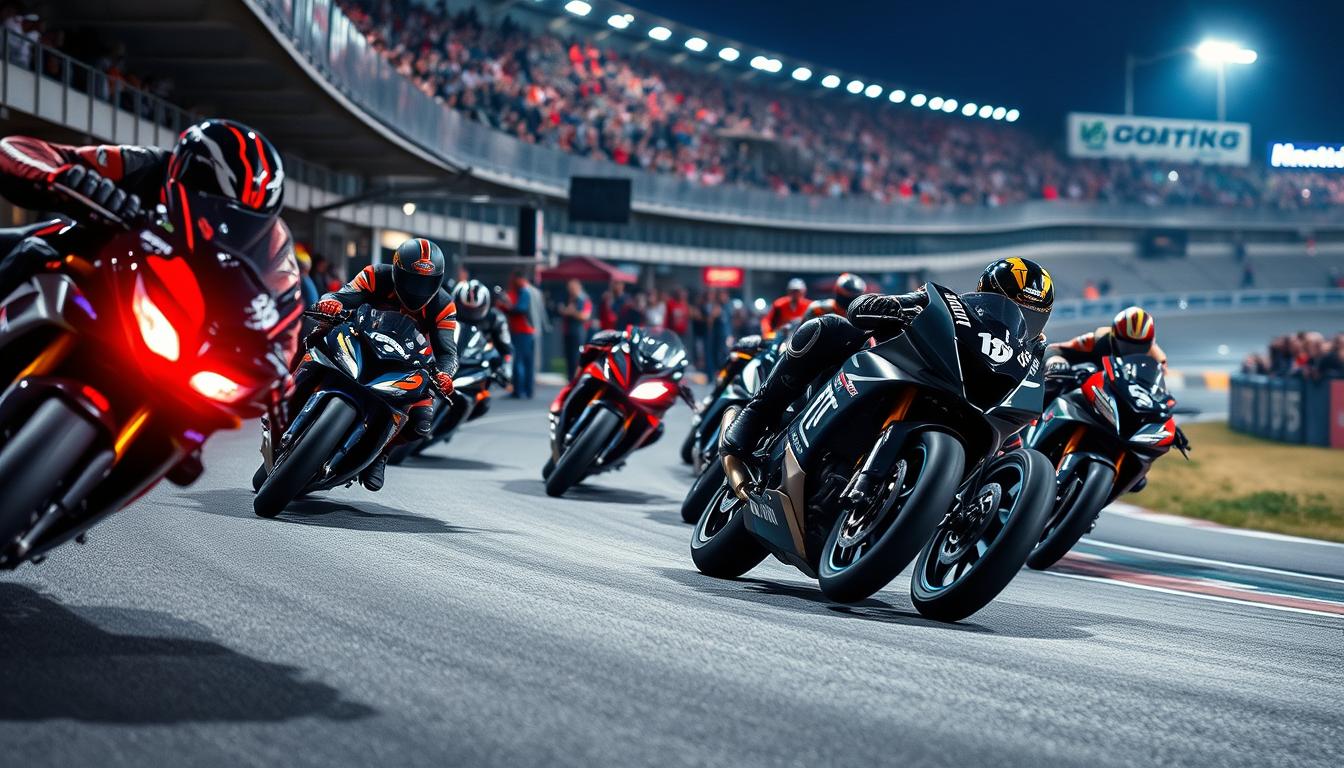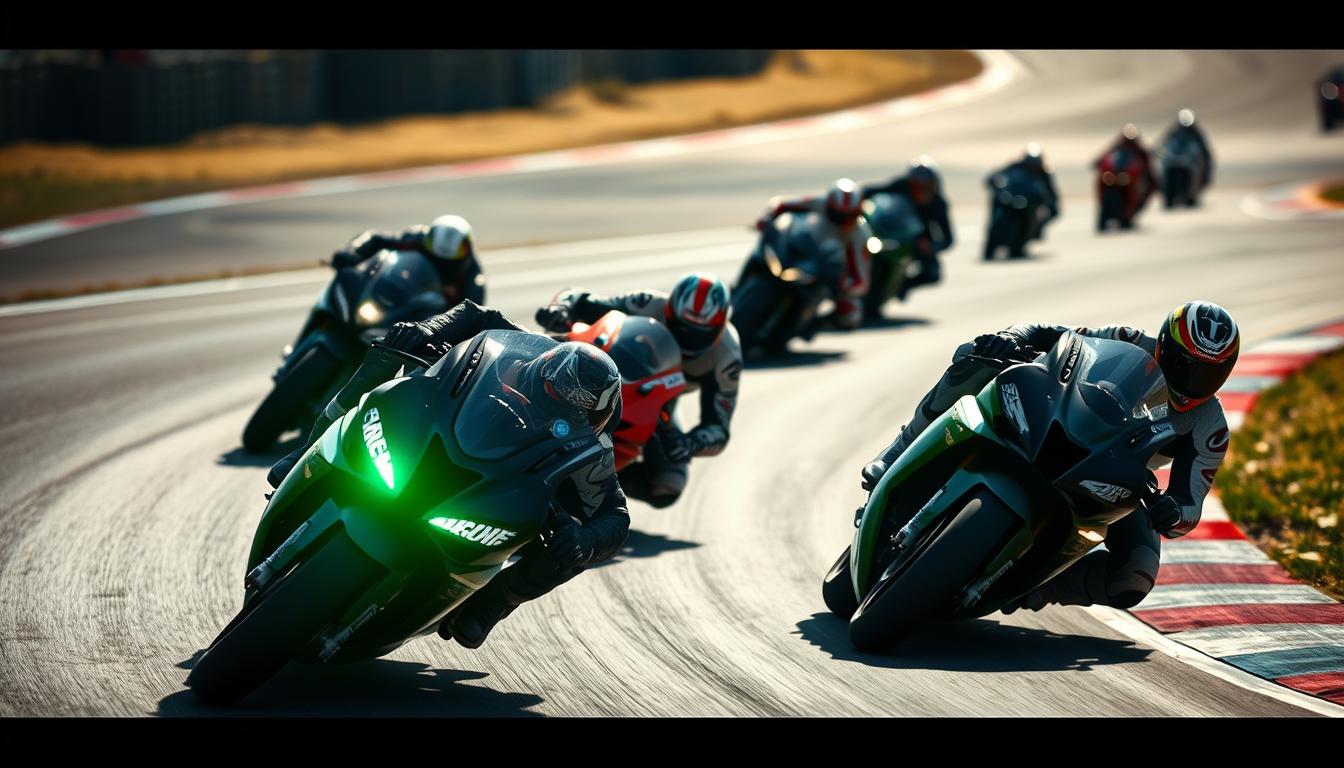
Selamat datang di dunia balap motor terbaik, di mana kecepatan dan adrenalin menjadi satu. Balap motor bukan hanya tentang kecepatan, tapi juga tentang teknologi canggih dan keterampilan pembalap.
Di lintasan, sepeda motor balap tercepat melesat dengan kecepatan tinggi, memberikan pengalaman seru bagi para penggemar.
Artikel ini akan membawa Anda menjelajahi berbagai aspek menarik dari balap motor, mulai dari sejarah hingga teknologi terkini yang digunakan.
Intisari
- Menjelajahi sejarah balap motor
- Mengenal teknologi terkini dalam balap motor
- Mengulas aksi seru di lintasan balap
- Memahami keterampilan yang dibutuhkan pembalap
- Mengenal beberapa sepeda motor balap tercepat
Apa Itu Balap Motor?
Balap motor adalah olahraga yang memacu adrenalin dan menguji kemampuan pembalap di lintasan. Dengan sejarah yang kaya dan perkembangan yang pesat, balap motor telah menjadi salah satu olahraga paling populer di Indonesia.
Sejarah Singkat Balap Motor
Balap motor pertama kali dimulai pada akhir abad ke-19 di Eropa. Kompetisi ini awalnya lebih kepada menguji ketahanan dan kecepatan sepeda motor. Seiring waktu, balap motor berkembang menjadi olahraga yang sangat kompetitif dengan berbagai kelas dan kategori.
Perkembangan Olahraga Balap Motor di Indonesia
Di Indonesia, balap motor mulai populer pada era 1980-an. Kejuaraan balap motor mulai diadakan secara teratur, menarik perhatian banyak penggemar. Saat ini, Indonesia memiliki beberapa sirkuit balap yang menjadi tuan rumah berbagai kejuaraan nasional maupun internasional, seperti Sirkuit Mandalika dan Sirkuit Sentul.
Jenis-jenis Balap Motor
Kompetisi balap motor tidak hanya tentang kecepatan, tapi juga tentang strategi dan ketahanan. Dalam dunia balap motor, terdapat beberapa jenis kompetisi yang sangat populer di kalangan penggemar.
Balap MotoGP
Balap MotoGP adalah salah satu jenis balap motor yang paling prestisius di dunia. Kecepatan tinggi dan teknik balap motor yang canggih menjadi ciri khas kompetisi ini.
MotoGP diikuti oleh para rider balap motor terbaik di dunia yang bersaing dalam berbagai seri balap internasional.
Balap Superbike
Balap Superbike adalah jenis balap motor yang menggunakan motor produksi massal yang telah dimodifikasi untuk meningkatkan performanya.
Balap ini menuntut keterampilan tinggi dari para pembalap karena mereka harus mengendalikan motor yang sangat bertenaga.
Balap Endurance
Balap Endurance adalah jenis balap motor yang menguji ketahanan dan keandalan motor serta fisik para pembalap.
Balap ini biasanya berlangsung dalam waktu yang lama, sehingga memerlukan strategi dan perencanaan yang matang.
| Jenis Balap | Karakteristik | Tingkat Kesulitan |
|---|---|---|
| Balap MotoGP | Kecepatan tinggi, teknik canggih | Tinggi |
| Balap Superbike | Motor produksi massal yang dimodifikasi | Sangat Tinggi |
| Balap Endurance | Ketahanan dan keandalan motor serta fisik pembalap | Tinggi |
Kompetisi Balap Motor Terkenal
Kompetisi balap motor terkenal seringkali menjadi magnet bagi para penggemar olahraga ini di seluruh dunia. Dari ajang internasional hingga nasional, setiap kompetisi memiliki daya tarik tersendiri.
MotoGP Indonesia
MotoGP Indonesia adalah salah satu kompetisi balap motor paling prestisius di Indonesia. Kompetisi ini menarik banyak pembalap top dunia dan menjadi ajang bagi Indonesia untuk menunjukkan kemampuan dalam menyelenggarakan event olahraga internasional.
Kejuaraan Nasional Indonesia
Kejuaraan Nasional Indonesia merupakan kompetisi balap motor yang diikuti oleh pembalap-pembalap terbaik di Indonesia. Kompetisi ini sangat penting bagi perkembangan balap motor di Indonesia karena menjadi ajang bagi para pembalap muda untuk menunjukkan bakat mereka.
Isle of Man TT
Isle of Man TT adalah salah satu kompetisi balap motor paling legendaris di dunia. Kompetisi ini dikenal karena jalur yang menantang dan menjadi ajang bagi para pembalap untuk menguji kemampuan mereka.
Kompetisi ini juga menjadi magnet bagi komunitas balap motor internasional, dengan banyak penggemar yang datang untuk menyaksikan aksi seru di lintasan.
Teknologi dalam Balap Motor
Kemajuan teknologi memainkan peran penting dalam meningkatkan performa balap motor. Dengan inovasi yang terus berkembang, teknologi telah menjadi tulang punggung bagi kesuksesan dalam olahraga ini.
Inovasi Mesin Balap
Mesin balap merupakan jantung dari sepeda motor balap. Inovasi pada mesin, seperti peningkatan kapasitas dan efisiensi bahan bakar, telah meningkatkan performa secara signifikan. Teknologi seperti sistem injeksi bahan bakar dan sistem pendingin canggih memungkinkan mesin untuk beroperasi pada level yang lebih optimal.
Contoh nyata dari inovasi mesin balap adalah penggunaan teknologi variable valve timing yang memungkinkan penyesuaian timing katup berdasarkan kondisi operasional mesin, sehingga meningkatkan efisiensi dan performa.
Peran Elektronik dalam Balap
Elektronik memainkan peran krusial dalam balap motor modern. Sistem traction control dan anti-lock braking system (ABS) membantu pembalap mengontrol sepeda motor dengan lebih baik, terutama pada kondisi lintasan yang licin atau basah.
“Penggunaan teknologi elektronik dalam balap motor telah membawa keselamatan dan performa ke level yang lebih tinggi.” –
Sistem elektronik lainnya seperti ride-by-wire dan sistem manajemen mesin juga berkontribusi pada peningkatan performa dan efisiensi.
Material Ringan dan Kekuatan Sasis
Penggunaan material ringan dan kuat sangat penting dalam konstruksi sasis sepeda motor balap. Material seperti alloy dan carbon fiber digunakan untuk mengurangi berat badan sekaligus meningkatkan kekuatan dan kekakuan sasis.
| Material | Kekuatan | Berat |
|---|---|---|
| Alloy | Tinggi | Ringan |
| Carbon Fiber | Sangat Tinggi | Sangat Ringan |
Dengan demikian, sasis yang lebih ringan dan kuat memungkinkan sepeda motor untuk bermanuver dengan lebih baik dan meningkatkan stabilitas pada kecepatan tinggi.
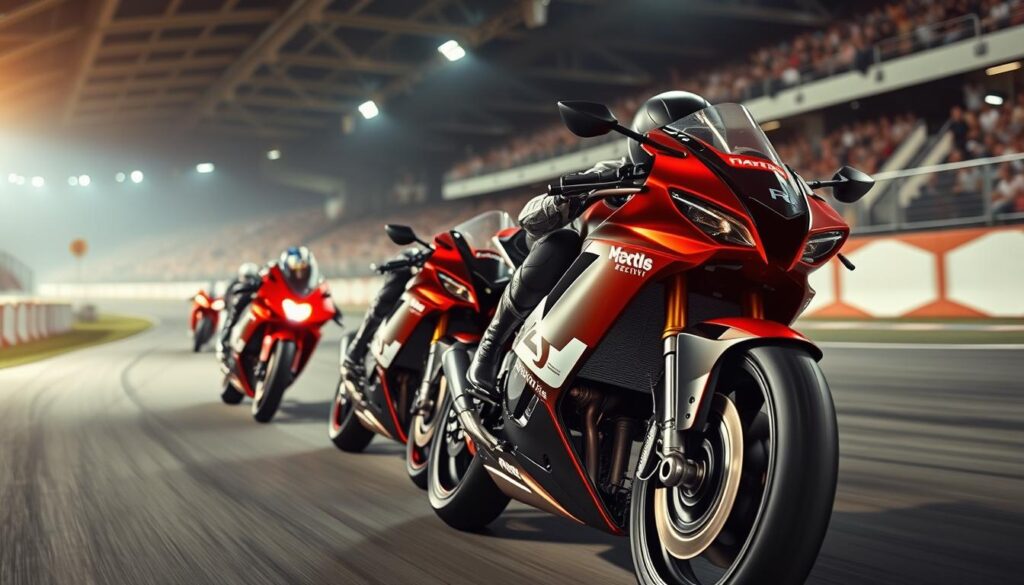
Pembalap Legendaris di Indonesia
Pembalap legendaris di Indonesia telah menginspirasi generasi baru dengan kemampuan dan dedikasi mereka. Mereka tidak hanya berprestasi di tingkat nasional, tetapi juga di kancah internasional, membawa nama Indonesia ke puncak kejayaan.
Kimi Raikkonen
Meski bukan pembalap asli Indonesia, Kimi Raikkonen memiliki pengalaman yang relevan dalam dunia balap motor. Namun, perlu klarifikasi lebih lanjut tentang keterkaitan Kimi Raikkonen dengan balap motor di Indonesia karena Kimi Raikkonen lebih dikenal sebagai pembalap Formula 1.
Valentino Rossi
Valentino Rossi adalah salah satu pembalap legendaris yang menjadi inspirasi banyak orang, termasuk di Indonesia. Dengan berbagai prestasinya di MotoGP, Rossi telah membuktikan dirinya sebagai salah satu rider balap motor terbaik di dunia.
Denny Tatari
Denny Tatari adalah contoh pembalap Indonesia yang telah berprestasi di tingkat nasional dan internasional. Dengan dedikasi dan kerja keras, Denny Tatari menjadi salah satu pembalap yang patut diperhitungkan.
Para pembalap legendaris ini tidak hanya menginspirasi, tetapi juga membuka peluang bagi generasi muda untuk mengikuti jejak mereka. Dukungan dari sponsor balap motor sangat penting dalam membantu mereka mencapai prestasi.
Beberapa hal yang membuat pembalap legendaris ini begitu dikagumi adalah:
- Kemampuan balap yang luar biasa
- Dedikasi dan kerja keras
- Kemampuan adaptasi dengan berbagai kondisi lintasan
Dengan adanya pembalap-pembalap ini, dunia balap motor Indonesia menjadi semakin berkembang dan memiliki masa depan yang cerah.
Sirkuit Terbaik untuk Balap Motor
Sirkuit balap motor di Indonesia tidak hanya menawarkan kecepatan, tetapi juga tantangan bagi para pembalap. Dengan berbagai desain dan karakteristik unik, beberapa sirkuit di Indonesia telah menjadi favorit baik bagi pembalap lokal maupun internasional.
Sirkuit Mandalika
Sirkuit Mandalika di Lombok, Nusa Tenggara Barat, adalah salah satu sirkuit balap motor terbaru dan paling modern di Indonesia. Dirancang dengan standar internasional, sirkuit ini telah menjadi tuan rumah berbagai ajang balap motor prestisius, termasuk MotoGP.
Keunikan Sirkuit Mandalika terletak pada desain treknya yang menantang dengan berbagai tikungan dan perubahan elevasi, membuatnya sangat menantang bagi para pembalap.
Sirkuit Sentul
Sirkuit Sentul di Bogor, Jawa Barat, adalah salah satu sirkuit legendaris di Indonesia. Dengan sejarah yang panjang dalam menyelenggarakan berbagai event balap motor, Sirkuit Sentul dikenal karena treknya yang cepat dan menantang.
Pengalaman balap di Sirkuit Sentul tidak hanya tentang kecepatan, tetapi juga tentang bagaimana pembalap dapat menaklukkan berbagai tikungan tajam dan perubahan elevasi yang signifikan.
Sirkuit Internasional Kualanamu
Terletak di dekat Bandara Internasional Kualanamu, Sirkuit Internasional Kualanamu di Deli Serdang, Sumatera Utara, menawarkan pengalaman balap yang berbeda dengan trek yang cepat dan fasilitas modern.
Sirkuit ini tidak hanya digunakan untuk balap motor, tetapi juga untuk event lainnya, menunjukkan fleksibilitas dan kemampuannya dalam menyelenggarakan berbagai jenis acara.
Tips Menonton Balap Motor
Dengan memahami beberapa tips dan trik, Anda bisa menikmati balap motor dengan lebih maksimal. Menonton balap motor bukan hanya tentang menyaksikan aksi seru di lintasan, tapi juga tentang memahami konteks dan detail yang ada di baliknya.
Memilih Lokasi Tepat
Memilih lokasi yang tepat sangat penting untuk menikmati balap motor secara maksimal. Pastikan Anda memilih tempat duduk yang strategis sehingga Anda bisa melihat aksi di lintasan dengan jelas.
Beberapa sirkuit menyediakan area grandstand yang menawarkan pemandangan luas dan dekat dengan aksi balap. Selain itu, beberapa area juga menyediakan fasilitas yang lebih baik, seperti tempat duduk yang nyaman dan akses ke fasilitas lainnya.
Persiapan Sebelum Pertandingan
Sebelum menonton balap motor, ada beberapa hal yang perlu dipersiapkan. Pertama, pastikan Anda memiliki tiket yang valid dan memeriksa jadwal pertandingan untuk mengetahui waktu dan tanggal acara.
Kedua, kenakan pakaian yang nyaman karena Anda mungkin akan berdiri atau berjalan selama acara. Jangan lupa membawa safety gear jika Anda berencana untuk mendekati area paddock atau melakukan aktivitas lain yang memerlukan perlindungan.
Ketiga, memahami sedikit tentang komunitas balap motor dan budaya yang ada di sekitar acara dapat meningkatkan pengalaman Anda. Ini termasuk memahami aturan dan etika yang berlaku di sirkuit.
Etika Penonton di Sirkuit
Menjadi penonton yang baik di sirkuit balap motor memerlukan beberapa etika dasar. Pertama, selalu patuhi instruksi dari petugas keamanan dan panitia acara.
Kedua, jaga kebersihan lingkungan dengan membuang sampah pada tempatnya. Ketiga, hormati pembalap dan tim dengan tidak melakukan tindakan yang dapat mengganggu konsentrasi mereka.
Dengan mengikuti etika ini, Anda tidak hanya meningkatkan pengalaman Anda sendiri, tetapi juga membantu menciptakan lingkungan yang nyaman bagi semua orang yang hadir.
Balap Motor dan Keselamatan
Keselamatan adalah aspek krusial dalam olahraga balap motor yang tidak bisa diabaikan. Dalam setiap even balap, baik itu di level nasional maupun internasional, keselamatan selalu menjadi prioritas utama.
Dalam balap motor, kecepatan tinggi dan manuver yang ekstrem dapat meningkatkan risiko cedera. Oleh karena itu, penerapan keselamatan yang ketat sangat diperlukan untuk melindungi pembalap dan tim.
Alat Pelindung yang Diperlukan
Alat pelindung diri (APD) merupakan komponen penting dalam keselamatan balap motor. Beberapa APD yang umum digunakan meliputi:
- Helm balap yang memenuhi standar keselamatan internasional
- Sarung tangan balap yang dirancang untuk melindungi tangan
- Jaket dan celana balap yang tahan terhadap gesekan
- Sepatu bot balap yang kokoh dan melindungi pergelangan kaki
Penggunaan APD yang tepat dapat mengurangi risiko cedera serius saat terjadi kecelakaan.

Protokol Keselamatan di Lintasan
Selain APD, protokol keselamatan di lintasan juga sangat penting. Ini termasuk:
- Pemeriksaan rutin terhadap kondisi lintasan untuk mengidentifikasi potensi bahaya
- Penempatan marshal dan petugas keselamatan di titik-titik strategis
- Penggunaan sistem pengawasan seperti CCTV untuk memantau jalannya balapan
- Prosedur evakuasi yang jelas dan terlatih untuk situasi darurat
Dengan menerapkan protokol ini, risiko kecelakaan dapat diminimalkan dan respons terhadap insiden dapat lebih cepat dan efektif.
Pelatihan untuk Pembalap dan Tim
Pelatihan keselamatan bagi pembalap dan tim juga merupakan aspek vital. Ini mencakup:
- Pendidikan tentang teknik balap yang aman
- Simulasi situasi darurat untuk meningkatkan kesiapsiagaan
- Latihan fisik untuk meningkatkan stamina dan mengurangi risiko cedera
- Penggunaan peralatan keselamatan yang tepat dan cara pemeliharaannya
Dengan pelatihan yang memadai, pembalap dan tim dapat lebih waspada dan siap menghadapi situasi yang berpotensi membahayakan.
Komunitas Balap Motor di Indonesia
Komunitas balap motor di Indonesia memiliki peran vital dalam mengembangkan olahraga ini. Dengan berbagai klub dan organisasi, mereka tidak hanya mempromosikan balap motor tetapi juga menciptakan lingkungan yang mendukung para pembalap.
Klub Motor dan Organisasi
Di Indonesia, terdapat banyak klub motor dan organisasi yang berdedikasi pada balap motor. Beberapa di antaranya memiliki reputasi internasional dan berperan penting dalam mengembangkan talenta-talenta muda.
- Klub Motor Nasional Indonesia
- Organisasi Balap Motor Indonesia
- Asosiasi Pembalap Motor Indonesia
Event dan Kegiatan Komunitas
Komunitas balap motor di Indonesia rutin mengadakan berbagai event dan kegiatan. Ini termasuk kompetisi balap motor, pelatihan bagi pembalap muda, dan acara sosial untuk meningkatkan kesadaran masyarakat tentang keselamatan balap.
- Kompetisi Balap Motor Nasional
- Pelatihan Pembalap Muda
- Acara Keselamatan Balap
Peran Komunitas dalam Promosi Olahraga
Komunitas balap motor berperan signifikan dalam mempromosikan olahraga ini melalui berbagai cara, termasuk sponsorship dan promosi di media sosial.
Sponsor balap motor juga menjadi bagian penting dalam mendukung event dan kegiatan komunitas. Dengan dukungan sponsor, komunitas dapat terus mengadakan event yang berkualitas.
Dalam beberapa tahun terakhir, komunitas balap motor di Indonesia telah menunjukkan pertumbuhan yang signifikan. Hal ini tidak lepas dari peran aktif komunitas dalam mempromosikan olahraga ini.
Dampak Balap Motor Terhadap Industri
Balap motor tidak hanya menjadi ajang kompetisi yang seru, tetapi juga memiliki dampak besar terhadap berbagai industri. Dengan adanya balap motor, beberapa sektor industri mendapatkan keuntungan signifikan, mulai dari sponsorship dan pendanaan hingga kontribusi pada pariwisata.
Sponsorship dan Pendanaan
Sponsorship menjadi salah satu aspek penting dalam dunia balap motor. Banyak perusahaan yang melihat potensi besar dalam mensponsori event balap motor untuk meningkatkan brand awareness dan mencapai target pasar yang lebih luas.
Perusahaan-perusahaan ini tidak hanya dari industri otomotif, tetapi juga dari sektor lain seperti apparel dan aksesoris balap motor. Mereka menyediakan apparel balap motor yang tidak hanya digunakan oleh pembalap profesional tetapi juga oleh penggemar balap motor.
“Sponsorship dalam balap motor bukan hanya tentang memberikan dukungan finansial, tetapi juga tentang membangun citra brand yang kuat dan dinamis.”
Pengaruh terhadap Industri Otomotif
Balap motor memiliki pengaruh besar terhadap perkembangan teknologi dalam industri otomotif. Inovasi yang dilakukan untuk meningkatkan performa kendaraan balap seringkali diadopsi oleh produsen mobil dan motor untuk meningkatkan kualitas produk mereka.
| Inovasi | Pengaruh pada Industri Otomotif |
|---|---|
| Teknologi Mesin | Meningkatkan efisiensi dan performa kendaraan |
| Sistem Pengereman | Meningkatkan keselamatan dan kontrol kendaraan |
| Aerodinamika | Meningkatkan stabilitas dan kecepatan kendaraan |
Kontribusi pada Pariwisata
Event balap motor internasional seperti MotoGP di Sirkuit Mandalika, Indonesia, tidak hanya menarik perhatian penggemar balap motor dari dalam negeri tetapi juga dari luar negeri. Hal ini berkontribusi signifikan pada pariwisata dengan meningkatnya kunjungan wisatawan.
Selain itu, event-event ini juga meningkatkan pendapatan lokal melalui akomodasi, makanan, dan souvenir.
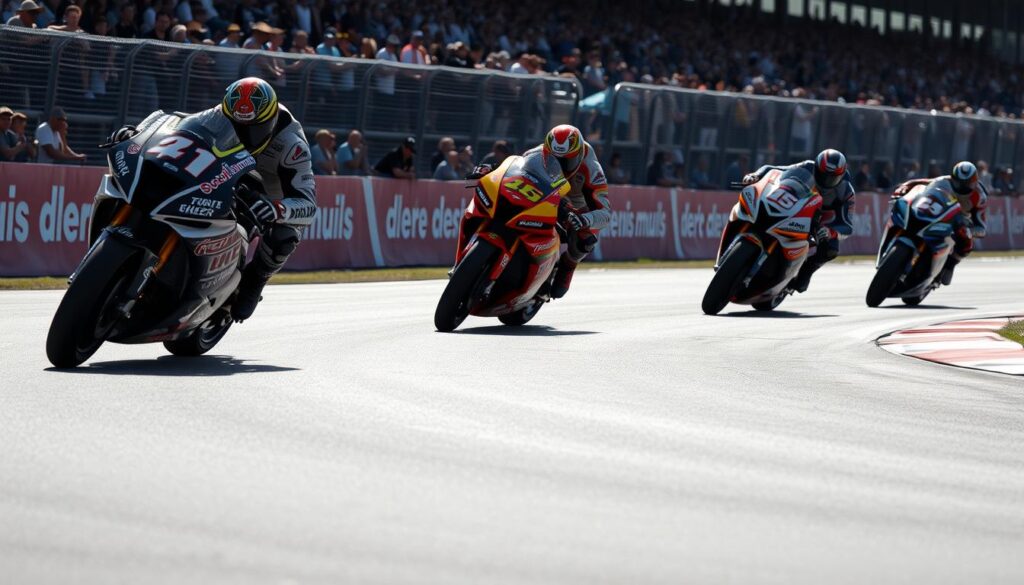
Dengan demikian, balap motor tidak hanya menjadi ajang kompetisi tetapi juga menjadi bagian penting dari industri yang berdampak luas pada ekonomi dan masyarakat.
Rencana Masa Depan Balap Motor di Indonesia
Rencana masa depan balap motor di Indonesia mencakup beberapa aspek penting, termasuk pengembangan sirkuit baru dan pembinaan pembalap muda. Dengan adanya rencana strategis ini, Indonesia berupaya meningkatkan popularitas dan kualitas balap motor di tanah air.
Pengembangan Sirkuit Baru
Pengembangan sirkuit baru menjadi salah satu fokus utama dalam meningkatkan industri balap motor di Indonesia. Sirkuit yang modern dan memenuhi standar internasional dapat menarik lebih banyak event balap motor kelas dunia.
Contoh sirkuit yang sedang dikembangkan adalah Sirkuit Mandalika yang telah sukses menggelar beberapa event internasional. Pengembangan sirkuit seperti ini diharapkan dapat meningkatkan pariwisata dan ekonomi lokal.
Program Pembinaan Pembalap Muda
Program pembinaan pembalap muda menjadi sangat penting untuk meningkatkan kualitas dan kuantitas pembalap Indonesia di kancah internasional. Dengan adanya program ini, pembalap muda dapat dilatih secara profesional dan memiliki kesempatan untuk bersaing di level yang lebih tinggi.
Beberapa klub balap dan organisasi telah meluncurkan program pembinaan yang mencakup pelatihan teknis, fisik, dan mental. Hal ini bertujuan untuk menciptakan pembalap yang tidak hanya berbakat tetapi juga memiliki kesiapan yang matang untuk bersaing di kejuaraan balap motor.
Dukungan Pemerintah dan Swasta
Dukungan dari pemerintah dan swasta sangatlah penting dalam memajukan industri balap motor di Indonesia. Pemerintah dapat berperan dalam menyediakan infrastruktur dan regulasi yang mendukung, sementara swasta dapat memberikan dukungan finansial dan teknis.
| Aspek | Dukungan Pemerintah | Dukungan Swasta |
|---|---|---|
| Infrastruktur | Membantu pembangunan sirkuit dan fasilitas pendukung | Sponsor event dan pembangunan fasilitas |
| Regulasi | Membuat regulasi yang mendukung perkembangan balap motor | – |
| Keuangan | Mendukung pembiayaan event dan program pembinaan | Menyediakan sponsor dan investasi |
Dengan adanya kerja sama antara pemerintah dan swasta, industri balap motor di Indonesia dapat berkembang lebih pesat dan bersaing di level internasional.
Menjadi Pembalap Motor: Langkah Awal
Menjadi seorang pembalap motor profesional memerlukan dedikasi, keberanian, dan pelatihan yang tepat. Bagi mereka yang bercita-cita menjadi rider balap motor terbaik, memahami dasar-dasar teknik balap motor adalah langkah awal yang krusial.
Pelatihan dan Pendidikan
Pengalaman dan pengetahuan tentang teknik balap motor dapat diperoleh melalui berbagai program pelatihan dan pendidikan yang dirancang khusus untuk calon pembalap.
Persyaratan dan Sertifikasi
Untuk menjadi pembalap motor yang kompeten, seseorang harus memenuhi persyaratan tertentu dan memiliki sertifikasi yang relevan. Ini tidak hanya meningkatkan kemampuan, tetapi juga memastikan keselamatan di lintasan.
Tips untuk Pemula
Bagi pemula, memulai dengan memahami dasar-dasar balap motor dan secara bertahap meningkatkan kemampuan melalui pengalaman dan pelatihan adalah kunci. Mencari mentor dan bergabung dengan komunitas balap motor juga dapat memberikan wawasan berharga.
FAQ
Apa itu balap motor terbaik?
Bagaimana sejarah singkat balap motor?
Apa saja jenis-jenis balap motor yang populer?
Siapa saja pembalap legendaris di Indonesia?
Bagaimana teknologi mempengaruhi balap motor?
Apa saja tips untuk menonton balap motor?
Bagaimana keselamatan diterapkan dalam balap motor?
Apa peran komunitas balap motor di Indonesia?
Bagaimana balap motor mempengaruhi industri sekitarnya?
Apa rencana masa depan balap motor di Indonesia?
Bagaimana menjadi pembalap motor profesional?
➡️ Baca Juga: Kue Kekinian Paling Dicari di Indonesia
➡️ Baca Juga: Jaksa Korban Pembacokan di Deli Serdang Bantah Peras Pelaku